УДК 378.147:376.352 (477) М.С. Коваль,
А.С. Кахович, Б.І. Шуневич
м. Львів, Україна
ДОСВІД ОРГАНІЗАЦІЇ І ПРОВЕДЕННЯ
ДИСТАНЦІЙНОГО СПІЛКУВАННЯ
Abstract. The article deals with the requirements to the software and hardware for providing organization of video- and audioconferences as well as broadcasting, the experience of their conducting at the Ukrainian higher schools.
Протягом трьох останніх десятиріч дистанційне навчання (ДН) стало складовою частиною системи вищої освіти багатьох країн, а за останнє десятиріччя – частиною освіти нашої країни.
Одним із важливих елементів дистанційного навчання є проведення відео- й аудіоконференцій та трансляцій для організації спілкування на відстані „студенти – викладач”, „студенти – студенти” під час проведення консультацій, семінарів, конференцій тощо.
Мета статті – описати вимоги до програмного і апаратного забезпечення для організації відео- й аудіоконференції та трансляцій, представити досвід їх проведення на прикладі аудіоконференцій і відеотрансляцій, які впроваджуються у Львівському державному університеті безпеки життєдіяльності (ЛДУ БЖД).
Історія розвитку систем відеоконференцій на Заході розпочалася в 1964 році. Дослідницький підрозділ компанії AT&T під назвою Bell Laboratories представив відеофон (videophone), першу аудіовізуальну систему електронного взаємозв’язку двох осіб в режимі реального часу. За останні десятиріччя компанії PictureTel, Intel та інші досягли великих успіхів в розробці систем відеоконференцій, які широко використовуються для навчальних цілей в країнах Заходу. У 1998 р. компанія Intel оголосила про випуск робочої станції для телеконференцій - Intel TeamStation System 4.0, яка об’єднує в єдину систему засоби для проведення відеоконференцій, доступу до Інтернету і корпоративних мереж, а також роботи з додатками для персональних комп’ютерів. TeamStation побудована на базі процесора Pentium ІІ і працює в операційній системі Windows NT 4.0 [1, с. 3-4].
Майже всі університети Заходу мають добре організовану систему дистанційного навчання, яка дає можливість застосовувати відеоконференції в навчальному процесі. В Україні, така система навчання тільки починає налагоджуватися [8, с. 114-116].
Для проведення відеоконференцій потрібно: лінію зв’язку зі швидкістю передачі даних від 64 кбіт/с і більше, частотою 10 кадрів/с і більше. При швидкості передачі 128-512 кбіт/с можна досягти частоти розгортки 30 кадрів/c, що забезпечує якісне відеозображення; персональний комп’ютер з потужним процесором (від 1Ghz і вище) і операційною системою MS Windows на базі NT; USB Веб-камери; пристрої аудіозв’язку, які забезпечують високу якість звуку та зображення (наушники і мікрофон); засоби підключення до мережі; програмне забезпечення для керування відеоконференцією; програмний або апаратний засіб кодування/декодування сигналів (кодек). Вони являють собою програми або пристрої, які здійснюють компресію/декомпресію аудіо- і відеосигналів для передачі їх по лініях зв’язку.
Можливі наступні види відеоконференцій: 1) Студійні (викладач з однієї сторони лінії зв’язку і, наприклад, студенти, які навчаються у філії якогось університету, що знаходиться в іншому місті); 2) Групові (одночасний зв’язок викладача з кількома групами, які знаходяться у філіях університету і також можуть зв’язуватися між собою); 3) Персональні (наприклад, викладач університету з однієї сторони, студент філії університету з іншої сторони, який працює на лінії зв’язку, обладнанні філії або має все необхідне для роботи обладнання та програмне забезпечення у своєму офісі або вдома).
У Львові вже робилися спроби участі у відеоконференції у 1998 р. На запрошення адміністрації Глобального лекційного залу (Global Lecture Hall) представники Львівського інституту менеджменту брали участь у відео конференції присвяченій новим технологія і дистанційному навчанню спільно із своїми колегами з Бразилії та Японії [10]. Низька пропускна здатність лінії не дала можливості одержати якісне зображення та звук. Ще одна спроба організувати відеоконференцію між Львовом та Києвом проводилася під час роботи однієї із секції 3-ої Міжнародної наукової конференції «Комп’ютерна лінгвістика та викладання чужоземних мов у вищих навчальних закладах» у 1998 році [4].
У жовтні 2001 року учасники міжнародної наради “Телематика і безперервна освіта” [5] на одному із засідань брали участь у відеоконференції спільно із професором одного із шведських університетів.
Добре обладнаний для проведення відеоконференцій Центр ДО освітньої програми Світового банку в Українській Академії державного управління при Президентові України [7].
Одним із засобів передачі мультимедійної інформації через лінії зв’язку є також відеотрансляція [2]. У червні 2006 р. у мережі Львівському державному університеті безпеки життєдіяльності проводилися трансляції захистів дипломних робіт студентами п’ятих курсів університету. Тобто викладачі, студенти ЛЛДУ БЖД, які з різних причин не мали можливості бути присутніми на захисті цих робіт, могли дистанційно спостерігати за процесом захисту зі своїх робочих місць з комп’ютерних лабораторій університету. Трансляції проводилися з використанням трьох Інтернет-камер “D-Link”
Опишемо методику проведення такої відеотрансляції, її програмну та апаратну реалізацію. Компонентами системи є відеосервер (програма, яка надає доступ клієнтам до розташованих на ньому відеоматеріалів), транслятор або кодувальник (програма, яка кодує, використовуючи кодеки, відеозображення з камери та передає його у реальному часі на сервер) і програвач відео (клієнтське програмне забезпечення для підключення до відеосерверу і перегляду розташованих на ньому відеоматеріалів).
Комплексний принцип роботи такої системи показано на рис 1. Кодувальник і камера потрібні виключно у випадку відеотрансляції в режимі реального часу. Попередньо записані і відібрані відеоматеріали можна розташовувати безпосередньо на відеосервері.
Із найбільш поширених і популярних систем такого типу є: система відеотрансляції компанії RealNetworks (Helix Universal Server – відеосервер, Real Producer – кодувальник і Real Player – відеоплеєр-переглядач) [12], система компанії Microsoft: (Windows Media Server – сервер, Windows Media Encoder – кодувальник і Windows Media Player – плеєр, що вбудований у Windows) [11]. Існує іще аналогічна система компанії Apple, яка працює через програмне забезпечення „Quick Time”, але вона менш популярна, ніж попередні.
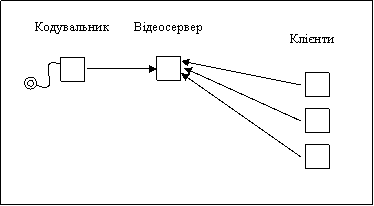
Рис. 1. Схема розташування компонентів системи для організації відеотрансляції.
Примітка. Кожний квадратик – це окремий комп’ютер із встановленим на ньому відповідним програмним забезпеченням.
Усі перераховані вище програмні продукти реалізують так звану „потокову” передачу відеосигналу, розраховану саме на перегляд через мережу (локальну або Інтернет). Головна відмінність між „звичайним” і потоковим форматом відео полягає у тому, що потокове відео можна переглядати в процесі його завантаження на комп’ютер. Тобто, в цьому випадку не потрібно завантажувати весь файл і тільки після цього мати змогу продивитися його. Це заощаджує час і гроші тоді, коли ми на самому початку відеоролика бачимо, що, наприклад, якийсь матеріал нам не потрібний, то переключаємося на інший.
Потокова трансляція, як правило, відбувається за мережевими протоколами http, mms і rtsp. При цьому використовуються відеоформати файлів: wmv (формат потокового відео Microsoft), rm (для Real відео) і mov (для відеотранслятора Apple). Останнім часом для потокової трансляції використовується також формат mpg4.
Вище ми говорили про суто програмні методи передачі відео, але існує також апаратна його реалізація (за допомогою спеціальних пристроїв). Одним із них є Інтернет-камера. Перевага використання Інтернет-камер полягає у тому, що відбувається безпосереднє підключення клієнтів до них. Тобто, маючи свою власну IP і MAC адреси (ідентифікатори) в мережі, вони, фактично, є її автономними вузлами (як персональні комп’ютери) із переліком своїх чітко визначених функцій. Таких функцій декілька: оцифровування зображення (відеознімання), апаратне стискання відеосигналу (кодування за допомогою вбудованих в камеру відео і аудіокодеків), забезпечення клієнтів можливістю підключення і перегляду з Інтернет-камери.
Як бачимо, Інтернет-камери суміщають у собі функції попередніх суто програмних рішень: функцію відеосервера (надають можливість підключення і перегляду) і кодувальника (кодують відеосигнал). Перегляд відбувається через Веб-інтерфейс, а клієнтом на комп’ютері користувача у цьому випадку виступає Microsoft Internet Explorer (або інший сумісний Веб- бравзер).
Використання Інтернет-камер має один дуже суттєвий недолік. Як правило, в технічних характеристиках до кожної такої камери вказується максимальна кількість одночасних клієнтських підключень до неї. Ця цифра в основному дорівнює 10. Це означає, що одночасно переглядати зображення з камери можна тільки з 10 комп’ютерів. При спробі підключення одинадцятого комп’ютера, користувачеві буде видано повідомлення про те, що ліміт підключень уже використаний. У цьому випадку йому залишається тільки чекати моменту, коли якийсь із уже підключених комп’ютерів від’єднається від камери, і зайняти його місце. У відповідності до ліцензії програмні відеосервери дають можливість мати практично необмежену кількість одночасних підключень до себе.
Проведення відео трансляцій є свого роду підготовкою до проведення запланованих у майбутньому відео конференцій в університеті.
Працівники Львівського державного університету безпеки життєдіяльності мають вже певний досвід проведення аудіоконференцій через мережу Інтернет під час засідань щомісячного семінару „Дистанційне навчання в системі вищої освіти України”, який розпочав свою роботу в університеті з лютого 2005 р. [3, с. 209-211]. В грудні 2005 р., крім постійних учасників – представників навчальних закладів Львова, у приміщенні Лабораторії дистанційного навчання університету були віртуально присутніми ще й науковці з Проблемної лабораторії дистанційного навчання Національного технічного університету „Харківський політехнічний інститут”. Зв’язок між лабораторіями налагодили працівники цих двох ВНЗ за допомогою комп’ютерних мереж. Це дало можливість нашим харківським колегам брати активну участь у засіданні семінару. Учасники семінару змогли переконатися в тому, що українські комп’ютерні мережі вже можна використовувати для голосового зв’язку під час проведення спільних семінарів, а отже й для проведення дистанційних занять.
На початку лютого 2006 р. в ЛДУ БЖД за допомогою електронного голосового зв’язку вперше було прочитано доповідь на тему: „Створення дистанційного курсу на ВНС ILIAS” на семінарі „Віртуальне навчальне середовище навчального закладу” організованому Харківською політехнікою спільно з Міністерством освіти і науки України та Академією педагогічних наук України [9].
Віртуальним учасником десятого семінарського заняття в кінці лютого 2006 р. були науковці із Міжнародного науково-навчального центру ЮНЕСКО/МПІ інформаційних технологій і систем НАН України і Міністерства освіти і науки України.
Аудіоконференції у Львівському державному університеті безпеки життєдіяльності проводяться на некомерційному програмному забезпеченні (ПЗ) «TeamSpeak 2», яке можна вільно завантажити з Інтернету [6]. Такого типу ПЗ, як правило, складається із серверної частини (програми, до якої під’єднуються і яка забезпечує комутацію голосових потоків) і клієнтської частини (яка виступає ініціатором з’єднання із програмою-сервером).
На вказаній вище Веб-сторінці у розділі «download» можна завантажити обидва компоненти: «ts2_server» (серверний модуль) і «ts2_client» (клієнтський модуль). Позитивним є те, що ці програмні модулі (частини) доступні не тільки для операційних систем Windows, але й, наприклад, для Linux. Причому програма-сервер може розташовуватися на комп’ютері, який працює під Linux і приймати з’єднання від програм-клієнтів, які встановлені на комп’ютерах під керуванням операційної системи Windows.
Усі комп’ютери, на яких встановлена клієнтська частина програми, мають бути обладнані мікрофонами і навушниками (колонками). Після того як встановлено обидва компоненти програми (для ознайомлення, вони можуть бути розташовані на одному комп’ютері), потрібно налаштувати її серверну частину на прийом запитів про з’єднання від програм-клієнтів. Налаштування виконується через Веб-інтерфейс (аналог інтерактивних html сторінок в мережі Інтернет). Після встановлення серверної частини програми (під Windows) на моніторі появиться ім’я користувача (login) і пароль (password) адміністратора (людина, яка має повний доступ до усіх налаштувань програми). Цей пароль пізніше можна змінити на інший.
До однієї із переваг цього програмного комплексу можна віднести зручність та інтуїтивну зрозумілість серверного Веб-інтерфейсу. Для роботи програми потрібно тільки створити одного або кількох користувачів, які будуть мати право на з’єднання із голосовим сервером і вибрати із переліку права їх доступу. Для кожного користувача потрібно задати два основні параметри: ім’я користувача та пароль, за допомогою якого він буде входити до системи. За замовчуванням з’єднання відбувається через мережевий протокол UDP на серверний порт 8767 (ці установки можна змінювати).
Сеанс голосового зв’язку в даному випадку будується за принципом „один – до багатьох”. Тобто: людина говорить і її чують усі ті, хто приєднався до програми-сервера. За замовчуванням кількість одночасних підключень дорівнює 16-ти, але це число можна збільшувати. Ефективне спілкування відбувається за правилом „піднятої руки”. В налаштуваннях програми-клієнта на вкладці Settings (налаштування), Sound Input/Output Settings (налаштування звукового входу і виходу) позначаємо пункт Push to talk (почати розмовляти), натискаємо кнопку set (задати) і обираємо будь-яку зручну для нас клавішу на клавіатурі, наприклад, клавішу з позначкою „*” в правій частині клавіатури.
Коли під час голосового спілкування виникає логічна пауза, один із учасників розмови може віртуально „підняти руку”, тим самим давши зрозуміти іншим, що він хоче щось сказати. Саме для цього потрібно натиснути (і утримувати) обрану вище клавішу. У цей момент решта учасників розмови навпроти імені Вашого користувача у переліку підключених до розмови людей побачить зелений індикатор, який дасть усім зрозуміти, що ця людина зараз буде говорити. При одночасному натискуванні всіма учасниками аудіоконференції клавіші з позначкою „*”, важко буде зрозуміти, хто і що говорить, тому варто натискати клавішу, коли інші учасники мовчать.
Додаткових налаштувань клієнтська частина програми більше не потребує, хоча у ній передбачена така можливість. Головне, що потрібно зробити – вказати клієнту адресу сервера для підключення. Для цього із меню Connection (підключення) вибираємо пункт Quick Connect (швидке підключення), з’являється вікно, в якому потрібно вказати адресу голосового сервера, з яким ми хочемо встановити з’єднання – Server address (це може бути як IP адреса, так і доменне ім’я, наприклад: server.lviv.ua). Потім потрібно заповнити поле Nickname – ім’я в програмі, під яким Вас будуть бачити інші учасники розмови (наприклад: Kahovysh Andriy). Далі вказуємо ім’я користувача у системі і пароль, які потрібно обов’язково пам’ятати і заповнювати.
Після заповнення усіх необхідних полів, натискаємо кнопку Connect (з’єднатись) і у правій і нижній секціях головного вікна програми побачимо текстові повідомлення, що підтверджують успішність з’єднання. Повідомлення червоного кольору свідчить про його неуспішність. Після з’єднання програма також генерує звукові повідомлення. У лівій секції вікна програми видно список усіх людей, які в якийсь момент приєднані до сервера (див. рис. 2).
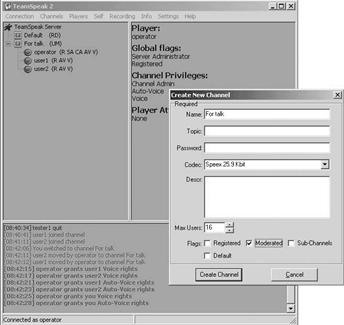
Рис. 2. Головне вікно програми із трьома приєднаними користувачами і вікно створення і налаштування каналу
Як і будь-яке програмне забезпечення подібного типу, програма «TeamSpeak 2» використовує свій певний набір звукових кодеків. Кодек – міні-програма, яка оптимізує передачу і відтворення (у нашому випадку звуку) методом його стискання. Для поліпшення якості звуку потрібно підібрати оптимальний звуковий кодек. Їх у програмі достатня кількість. Для того, щоб протестувати той чи інший кодек у програмі-клієнті передбачена спеціальна функція: натискаємо Settings, Sound Input/Output Settings і у розділі Local test (локальне тестування) зі списку Test Codec (тест кодеку) обираємо будь-який з них, потім натискаємо кнопку Activate local test mode (активувати локальний тестовий режим), натискаємо (і утримуємо) клавішу на клавіатурі, яку ми призначили для режиму „піднятої руки” (підказка про неї дається у цьому ж вікні над кнопкою set). Якщо усе виконано правильно, то біля кнопки Activate local test mode (яка змінить назву на Deactivate local test mode) має засвітитись зелене коло. Тепер можна чітко і виразно говорити у мікрофон і оцінити якість звуку при роботі із цим кодеком. Досвід використання програми „«TeamSpeak 2» показав, що найкращий результат дало використання останнього кодеку зі списку, тобто Speex 25.9 Kbit.
За замовчуванням усі користувачі потрапляють у загальну голосову кімнату для спілкування (Default). У програмі існує також функція створення окремих віртуальних голосових кімнат (каналів). Створювати їх може лише користувач, який має на це окремо задані в налаштуваннях голосового серверу права чи (за замовчуванням) – адміністратор серверу. Для цього потрібно з’єднатися із голосовим сервером за допомогою імені користувача і пароля адміністратора, із закладки Channels (канали) вибрати пункт Create Channel (створити канал) і у вікні, що з’явиться, задати його параметри. Name (ім’я каналу) – довільна назва, наприклад: «For talking» (для спілкування), Topic (тематика каналу). Пароль дає можливість приєднуватися до каналу тільки тим, хто знає зазначений у цьому полі пароль. Звуковий кодек для цього каналу обираємо Speex 25.9 Kbit. Descr (додатковий опис) – інформація для уточнення теми розмови тощо. Max Users (кількість користувачів, які можуть одночасно приєднатися до каналу, Flags (додаткові настроювання). Потрібно обрати Moderated (модератор). Це вкаже програмі на те, що користувач, який створює канал, буде мати у ньому необмежені права, а саме: можливість від’єднати будь-кого з каналу, заборонити комусь говорити (людину ніхто не буде чути), відсилати тестові повідомлення усім користувачам каналу тощо.
Однією із додаткових функцій програмного комплексу TeamSpeak є можливість обмінюватися текстовими повідомленнями у реальному часі. Для цього потрібно натиснути правою кнопкою миші на ім’я користувача, якому ми хочемо відправити текстове повідомлення і з меню, що з’явиться, вибрати пункт Send Text Message To Player (відправити текстове повідомлення учасникові). Відкриється вікно, де у полі Message (повідомлення) пишемо текст, а у полі Color можемо обрати його колір. Причому у даному випадку наше текстове повідомлення буде бачити тільки один конкретний адресат. Текстові повідомлення можна також відправляти усім учасникам, але це може робити тільки адміністратор чи модератор (відповідальний) каналу. Усі текстові повідомлення у хронологічній послідовності відображаються у нижній із трьох секцій основного вікна програми.
Принцип роботи і підключення клієнтської частини програми до сервера однаковий як для локальної мережі окремої установи, так і для загальної мережі Інтернет. Різниця тільки у настроюваннях Firewall (системи Інтернет-безпеки установи). Усе описане вище є актуальним для таких версій програмного забезпечення: сервер (2.0.20.1), клієнт (2.0.32.60).
Із вільно доступних програм максимально схожими за функціональністю і принципом роботи до «TeamSpeak» є програмний комплекс «Ventrilo», який також працює за принципом клієнт-сервер [13].
Висновки:
1. Проведення відеоконференцій і трансляцій можливе в основному тільки в локальних мережах навчальних закладів.
2. Проведені аудіоконференції дали можливість переконатися, що українські лінії зв’язку готові для їх активного використання у навчальному процесі.
3. Для організації і впровадження дистанційного спілкування можна використовувати наявне в Інтернеті програмне забезпечення, яке є у вільному доступі.
4. Основними перевагами проведення відео- і відеоконференцій та трансляцій є економія коштів на поїздки, організацію конференцій, семінарів, консультацій, а недоліками – висока вартість обладнання, потреба мати висококваліфікований персонал, ліній зв’язку з великою пропускною спроможністю.
Література:
1. Intel нацелилась на конференцзалы / Компьютерное обозрение. - №19 / 138 / 21 мая 1998 года. - С. 3-4.
2. Інтернет-трансляції: www.electure.kiev.ua.
3. Коваль М., Шуневич Б. Науково-методичний семінар з відкритого і дистанційного навчання у Львівському інституті пожежної безпеки // Педагогіка і психологія професійної освіти: Науково-методичний журнал. – 2005, № 1. – С. 209-211.
4. Матеріали 3-ої міжнародної наукової конференції. – Львів: ДУЛП, 1998. – 295 с.
5. Матеріали Міжнародного семінару “Телематика і безперервна освіта”, 15-17 жовтня 2001 р. – К.: МННЦ, 2001. – 187 с.
6. Програмне забезпеченні «TeamSpeak 2»: www.goteamspeak.com
7. Центр ДО освітньої програми Світового банку в Національній Академії державного управління при Президентові України: http://www.uapa-dlc.org.ua.
8. Шуневич Б. Відеоконференції: проблеми та перспективи їх використання у навчальному процесі // Використання персональних ЕОМ у навчальному процесі вищих та середніх навчальних закладів. Матеріали п’ятої української науково-практичної конференції. Львів, ЛДУ, 1998. - С.114-116.
9. Шуневич Б., Кахович А. Створення дистанційного курсу у віртуальному середовищі ILIAS (Майстер-клас на 1 акад. годину) // Програма школи-семінару „Віртуальне навчальне середовище навчального закладу”, Харків, НТУ „ХПІ”, 1-2 лютого 2006 р. (www.dl.kpi.kharkov.ua).
10. Global Lecture Hall URL: http://www.friends-partners.org/GLOSAS
11. Microsoft URL: www.microsoft.com.
12. RealNetworks URL: www.realnetworks.com
13. Ventrilo URL: www.ventrilo.com.